
Pernah nggak sih lo scan dokumen penting pake HP, eh ternyata hasilnya malah ada watermark gede banget di pojok? Atau kualitasnya jelek, blur, malah keliatan kayak foto biasa bukan scan resmi. Pengen marah tapi cuma bisa geleng-geleng kepala. Tenang, lo nggak sendiri. Gue pernah di situ, dan setelah nyobain puluhan aplikasi scanner, akhirnya nemu beberapa yang bener-bener game changer.
Artikel ini gue tulis bukan cuma sekadar list aplikasi. Gue bakal bagi pengalaman nyata, kelebihan dan kekurangan masing-masing, plus trik cara dapetin hasil jernih tanpa watermark. Semua based on trial and error yang udah gue lakuin sendiri.
Kriteria Aplikasi Scanner Terbaik Menurut Gue
Sebelum bahas aplikasinya, gue mau share dulu nih apa yang bikin sebuah scanner app itu “terbaik”. Bukan cuma soal hasil jernih, tapi juga pengalaman pakai sehari-hari.
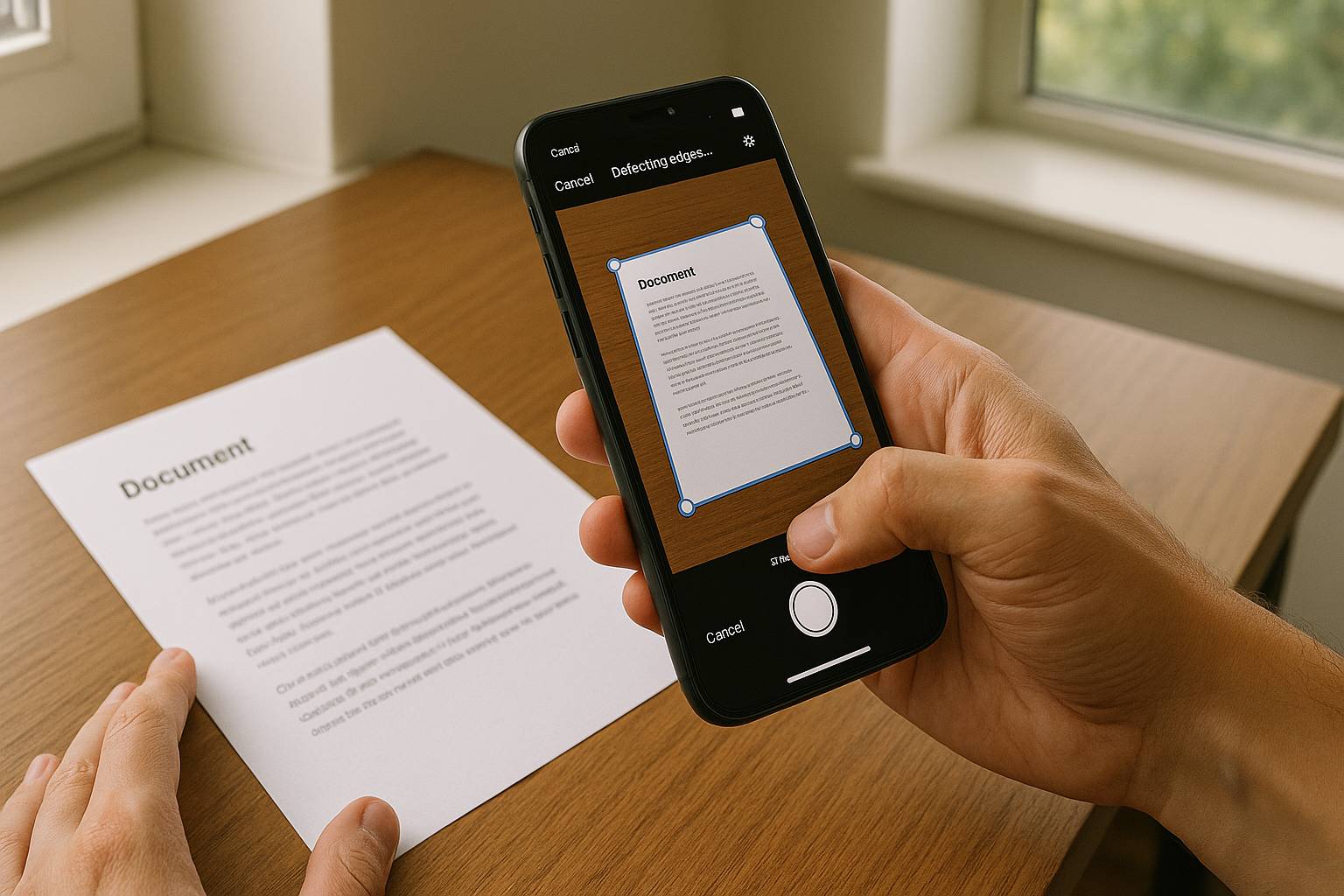
Kualitas Scan Autentik: Hasilnya harus keliatan kayak scan beneran, bukan cuma foto biasa yang di-crop. Butuh auto-detection edge yang akurat, color correction yang cerdas, dan resolusi minimal 300 DPI equivalent.
Watermark Policy: Ini deal breaker. Beberapa app versi gratisnya tetep no watermark, tapi ada yang nyembunyiin fitur itu di balik paywall. Gue bakal jelasin detailnya per app.
Kecepatan & Flow: Dari buka app sampai dapet file PDF yang siap share harus cepet. Nggak ada waktu buat loading lama atau iklan fullscreen yang nggak bisa di-skip.
Fitur Tambahan yang Bikin Nyaman: OCR (text recognition), cloud sync, multi-page PDF, dan integrasi dengan tools kerja lainnya. Ini yang bikin lo bisa set it and forget it.
1. Microsoft Lens: Gratis Tanpa Tapi
Kalau lo pengguna Android atau iOS dan belum pernah coba Microsoft Lens, gue bilang lo ketinggalan besar. Ini adalah hidden gem yang ironisnya dibikin sama Microsoft tapi jarang dibahas.
Pengalaman Nyata: Gue pake ini buat scan invoice, kontrak, bahkan whiteboard rapat. Hasilnya? Crisp, bersih, dan nggak ada watermark sama sekali. Gratis 100%.
Kelebihan yang Bikin Ketagihan
- Edge Detection Super Cepat: Cukup arahkan kamera, app otomatis nge-detect sudut dokumen dalam 0.5 detik. Bahkan di kondisi cahaya kurang bagus tetep work.
- Mode Scan Beragam: Ada whiteboard, document, business card, dan photo. Tiap mode punya algoritma color correction sendiri.
- Integrasi Seamless: Langsung bisa save ke OneDrive, Word, PowerPoint, atau PDF. Gue pribadi suka save ke OneDrive biar otomatis sync ke laptop.
- OCR Gratis: Bisa copy text langsung dari hasil scan dengan akurasi 85-90% tergantung font.
Kekurangan yang Harus Lo Tahu
Fitur editing-nya terbatas. Cuma bisa crop, rotate, dan apply filter dasar. Kalau lo butuh advanced editing kayak tambah watermark atau tanda tangan digital, mesti pake app lain. Tapi untuk pure scanning, ini lebih dari cukup.
Best for: Mahasiswa, pekerja kantoran yang butuh scan cepat dan rapi, serta tim yang udah pakai ekosistem Microsoft 365.
2. Adobe Scan: Powerhouse dengan Syarat
Adobe Scan itu canggih, nggak bisa dipungkiri. AI-nya bisa nge-detect dokumen bahkan di meja yang berantakan. Tapi ada catch-nya buat dapet hasil tanpa watermark.
Pengalaman Nyata: Gue pake Adobe Scan buat scan dokumen legal yang butuh tampilan super profesional. Hasilnya memang juara. Tapi pas mau export PDF, muncul watermark kecil “Scanned by Adobe Scan” di bawah. Solusinya? Login pake Adobe ID (gratis kok).
Cara Bebas Watermark 100%
- Install Adobe Scan
- Sign up / Login pake Adobe ID (gratis)
- Scan dokumen lo
- Simpan sebagai PDF – watermark ilang!
Prosesnya nggak perlu langganan Adobe Acrobat Premium. Cukup login aja.
Fitur Pro yang Bikin Lo Nyesel Nggak Coba Lebih Cepat
- Liquid Mode: Bisa edit text di PDF hasil scan kayak dokumen Word. Ini fitur langka dan berguna banget.
- Auto Cleanup: Bersihin noda, lipatan, dan shadow otomatis. Hasilnya bersih kayak dokumen baru.
- Combine Files: Gabungin multiple scans jadi satu PDF dengan drag and drop.
- Cloud Storage: Auto-sync ke Adobe Document Cloud, bisa diakses di semua device.
Kekurangan
App-nya agak berat di HP kentang. Butuh waktu 2-3 detik lebih lama buat launch dibanding Microsoft Lens. Plus, beberapa fitur advanced kayak password protection PDF cuma available di premium.
Best for: Professional yang butuh scan dokumen resmi, legal, atau yang butuh edit PDF hasil scan.
3. CamScanner: Legenda dengan Catatan
CamScanner itu legenda. Hampir semua orang pernah denger atau pake. Tapi sejak kasus security breach beberapa tahun lalu dan kebijakan watermark yang agak “nyerempet”, posisinya agak goyang.
Pengalaman Nyata: Gue masih keep CamScanner buat scan batch (banyak dokumen sekaligus). Flow-nya memang cepat. Tapi versi gratisnya ada watermark kecil di pojok kanan bawah.
Caranya Tetep Pakai Tanpa Watermark
Ada trik sederhana yang gue temuin:
- Method 1: Scan dokumen, lalu sebelum save, pake fitur “Signature” buat tutup watermark dengan kotak putih. Ribet tapi work.
- Method 2: Simpan sebagai image (JPG), bukan PDF. Watermark cuma muncul di PDF. Nanti lo compile manual pake app PDF lain.
- Method 3: Daftar trial Premium 3 hari, scan semua dokumen penting, lalu cancel sebelum auto-charge.
Kelebihan yang Masih Bikin Lo Betah
Auto-upload ke cloud (Google Drive, Dropbox, OneDrive) dan fitur batch scan-nya yang paling cepat di kelasnya. Bisa scan 10 halaman dalam 30 detik. OCR-nya juga support bahasa Indonesia dengan cukup akurat.
Kekurangan yang Patut Dipertimbangkan
Besides watermark, app ini cukup resource intensive dan notifikasi promo premiumnya agak pushy. Gue pernah kaget tiba-tiba muncul notif “50% OFF Premium!” jam 2 pagi.
Best for: User yang butuh scan massal dan punya waktu ngilangin watermark manual. Atau yang nggak masalah bayar $4.99/bulan buat premium.
4. vFlat Scan: Spesialis Buku & Dokumen Panjang
Ini adalah aplikasi paling underrated yang gue temuin tahun lalu. vFlat Scan fokus ke satu niche: scan buku, majalah, dan dokumen panjang. Dan hasilnya? Mind-blowing.
Pengalaman Nyata: Gue lagi ngerjain research paper dan butuh scan 50 halaman buku dari perpustakaan. Pake vFlat, gue selesaikan dalam 15 menit. Auto page detection-nya bisa bedain halaman kanan dan kiri buku, plus ada fitur “Flatten” yang ilangin lekukan jilid buku.
Fitur Unik yang Nggak Ada di Lainnya
- Auto Page Turning Detection: Tinggal balik halaman, app otomatis nge-trigger scan halaman berikutnya tanpa perlu teken tombol.
- Keystone Correction: Benerin distorsi perspektif secara otomatis. Scan dari sudut miring tetep hasilnya datar.
- Hand Shadow Removal: AI-nya bisa ilangin bayangan tangan lo yang ke-capture pas pegang buku. Keren abis.
- Watermark? Nol Besar: Versi gratisnya 100% no watermark. Nggak perlu login apa-apa.
Batasan yang Wajar
Interface-nya agak minimalis, jadi butuh waktu buat explore semua fitur. Dan karena fokus ke buku, edge detection untuk dokumen single page (kayak KTP) kadang kurang akurat dibanding Microsoft Lens. Tapi untuk scan multi-page, ini raja.
Best for: Mahasiswa, peneliti, atau kolektor majalah yang butuh scan dokumen tebal dengan cepat dan rapi.
5. Built-in Scanner: iPhone Notes & Google Drive
Kadang solusi terbaik adalah yang udah ada di depan mata. Banyak yang nggak sadar kalau iPhone Notes dan Google Drive punya scanner built-in yang powerful dan tentunya bebas watermark.
iPhone Notes Scanner
Cara akses: Buka Notes → Tap ikon kamera → Pilih “Scan Documents”. Hasilnya jernih, auto-enhance, dan langsung bisa di-share sebagai PDF. Gue pake ini 90% waktu untuk scan dokumen pribadi karena paling cepat. Nggak perlu install app baru.
Google Drive Scanner (Android)
Cara akses: Buka Google Drive → Tap “+” → Pilih “Scan”. Fitur-nya mirip: auto-crop, color correction, save langsung ke Drive. Gue suka karena otomatis backup dan bisa di-search pake OCR Google yang super akurat.
Trade-off-nya
Fitur editing sangat terbatas. Cuma crop dan rotate. Nggak ada OCR di level app, meski Google Drive punya OCR terpisah. Tapi untuk scanning basic, ini lebih dari cukup dan paling cepat.
Best for: Literally everyone yang butuh scan sesekali dan nggak mau ribet install app.
Perbandingan Cepat: Mana yang Paling Cocok Buat Lo?
Biar nggak bingung, gue bikin tabel perbandingan biar lo bisa decide dalam 30 detik:
| App | Watermark | OCR | Best For | Speed | File Size |
|---|---|---|---|---|---|
| Microsoft Lens | No | Free | Office work | ⭐⭐⭐⭐⭐ | 2-3 MB |
| Adobe Scan | No (login) | Free | Legal docs | ⭐⭐⭐⭐ | 3-5 MB |
| CamScanner | Yes (free) | Premium | Batch scan | ⭐⭐⭐⭐⭐ | 1-2 MB |
| vFlat Scan | No | Free | Books | ⭐⭐⭐⭐ | 2-4 MB |
| iPhone Notes | No | No | Quick scan | ⭐⭐⭐⭐⭐ | 1-2 MB |
Trik Ampuh Dapet Hasil Jernih Kayak Scan Kantor
Punya app keren tapi hasil tetep jelek? Biasanya masalahnya di teknik, bukan app-nya. Ini tips yang gue pelajari dari trial error:
- Pencahayaan adalah segalanya: Pake cahaya alami dari jendela, tapi hindari bayangan langsung. Posisi dokumen tegak lurus dengan sumber cahaya. Jangan pernah scan di bawah lampu neon doang, hasilnya akan grainy.
- Background kontras: Letakkan dokumen di atas meja gelap kalau dokumen putih. Ini bantu auto-detection edge lebih akurat.
- Steady hand atau tripod: Getaran kecil bikin hasil blur, apalagi di kondisi cahaya kurang. Gue pake tripod HP bekas 50 ribuan buat scan penting. Worth it.
- Clean your lens: Kedengarannya basic, tapi 70% hasil buruk disebabkan lensa kamera kotor. Bersihin pake kain mikrofiber sebelum scan penting.
- Rescan vs Edit: Kalau hasil scan kurang bagus, mending rescan daripada di-edit. Editing di app scanner biasanya compress kualitas.
Kesimpulan: Pilih Berdasarkan Use Case, Bukan Hype
Setelah nyobain semua, gue punya take yang mungkin kontroversial: nggak ada satu app yang sempurna untuk semua orang. Pilihan tergantung workflow lo.
Microsoft Lens untuk yang butuh all-rounder gratis. Adobe Scan untuk profesional yang butuh hasil maksimal. vFlat untuk pecinta buku. CamScanner buat yang butuh scan massal dan nggak masalah bayar. Built-in scanner untuk yang anti ribet.
Gue pribadi? Gue pake iPhone Notes untuk scan cepet harian, Microsoft Lens untuk kerjaan kantor, dan vFlat kalau lagi research. Adobe Scan cuma gue pakai kalau butuh edit PDF hasil scan. CamScanner? Udah gue uninstall soalnya sejak ada Microsoft Lens dan vFlat, gue nggak butuh lagi.
Yang terpenting, jangan jadi korban watermark yang bikin dokumen lo keliatan nggak profesional. Pake app yang bener-bener menghargai hasil kerja lo. Happy scanning!