Bayangkan: kamu udah sibuk ngurus project, tiba-tiba ada email masuk, “Eh, tugas ini siapa yang handle?” Di grup WhatsApp, ada yang nanya, “Kapan deadline-nya lagi?” Kalau kamu lagi ngatur tim kecil di lingkungan Office 365, situasi kayak gini pasti bikin kepala pusing. Saya pernah di sana, dan saya tahu betul rasanya. Tapi tenang, ada senjata rahasia yang sering banget terlewatkan: Microsoft Planner.
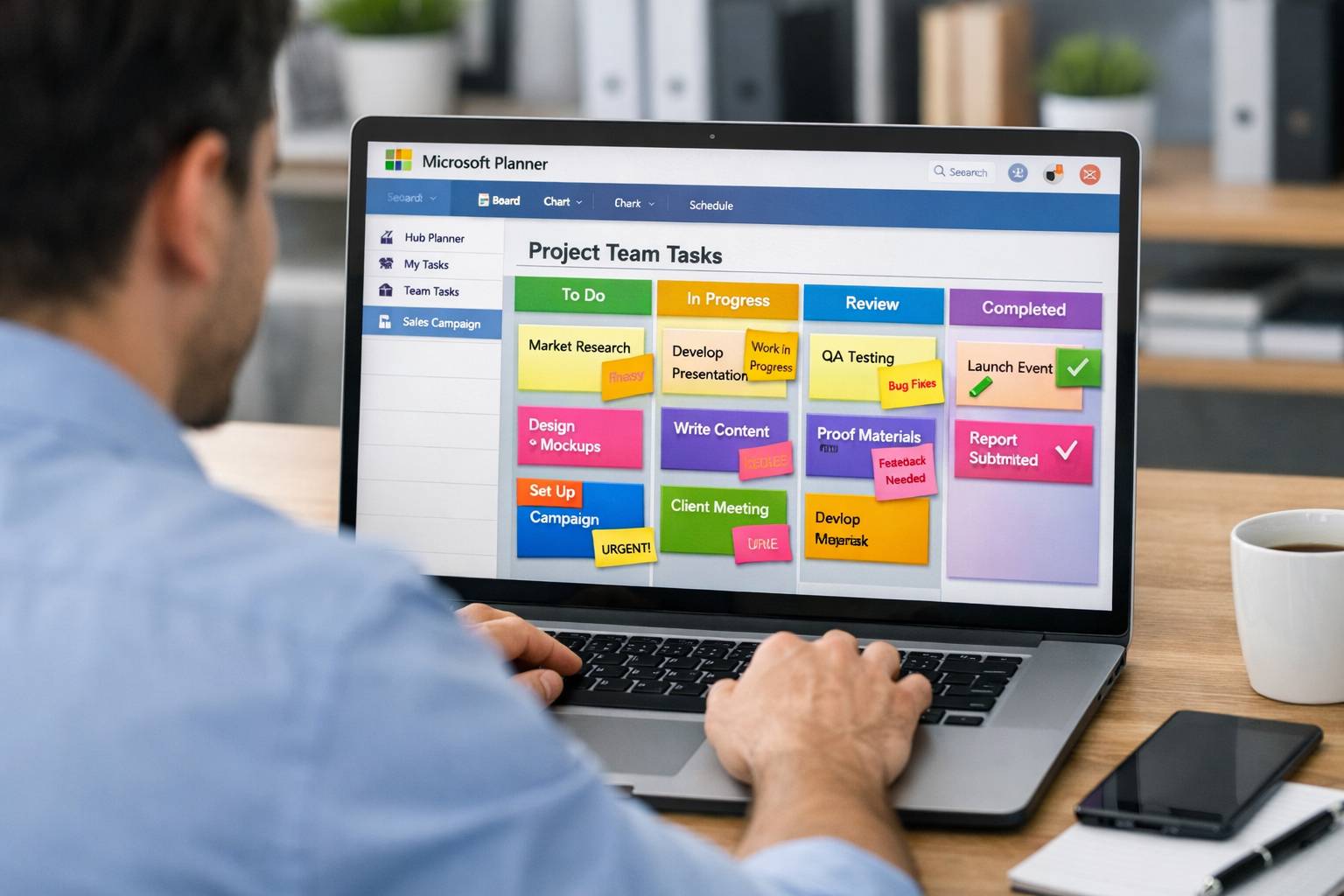
Planner ini bukan sekadar to-do list biasa. Dia adalah lightweight project management tool yang langsung integrasi dengan ekosistem Microsoft yang mungkin kamu pakai tiap hari. Saya sendiri sudah coba pakai Planner untuk manage project tim kecil, event kantor, bahkan ngatur rencana konten bulanan. Dan hasilnya? Cukup impresif untuk ukuran tool yang sering banget dianggap “terlalu sederhana”.
Apa Itu Microsoft Planner? (Dan Kenapa Banyak Yang Nggak Sadar)
Kalau kamu pakai Office 365 atau Microsoft 365, Planner itu sudah termasuk di dalam paket. Nggak perlu beli lagi. Cuma, banyak yang nggak nyadar karena dia nggak se-glamor Teams atau se-powerful Project. Planner itu visual, berbasis board kayak Trello, tapi punya kekuatan di belakangnya: integrasi langsung dengan Outlook, Teams, OneDrive, dan semua layanan Microsoft.
Intinya, Planner itu buat kamu yang butuh ngatur tugas tim tanpa ribet. Nggak perlu settingan rumit, nggak perlu belajar bahasa gaul project management. Cukup buat board, tambahin task, assign ke orang, dan jalan. Saya suka sebut dia sebagai “Trello yang lahir di keluarga Microsoft”.
Kelebihan yang Bikin Planner Tetep Menang di Niche-nya
1. Integrasi dengan Office 365: Superpower yang Sebenarnya
Ini yang paling bikin Planner beda. Kamu buat task di Planner, otomatis muncul di Outlook Calendar. File attachment? Langsung di-host di OneDrive atau SharePoint. Diskusi? Bisa dihubungkan ke Teams. Saya pernah manage project event besar, dan semua update task langsung muncul di feed Teams. Tim nggak perlu buka aplikasi lain.
Contoh konkret: Kamu bikin task “Review desain poster” di Planner, assign ke Desi. Desi nggak perlu login ke Planner. Dia cek di Teams, klik task-nya, langsung lihat file di OneDrive, dan comment di situ. Semua sinkron. Praktis banget.
2. Interface yang Sederhana tapi Cukup Power
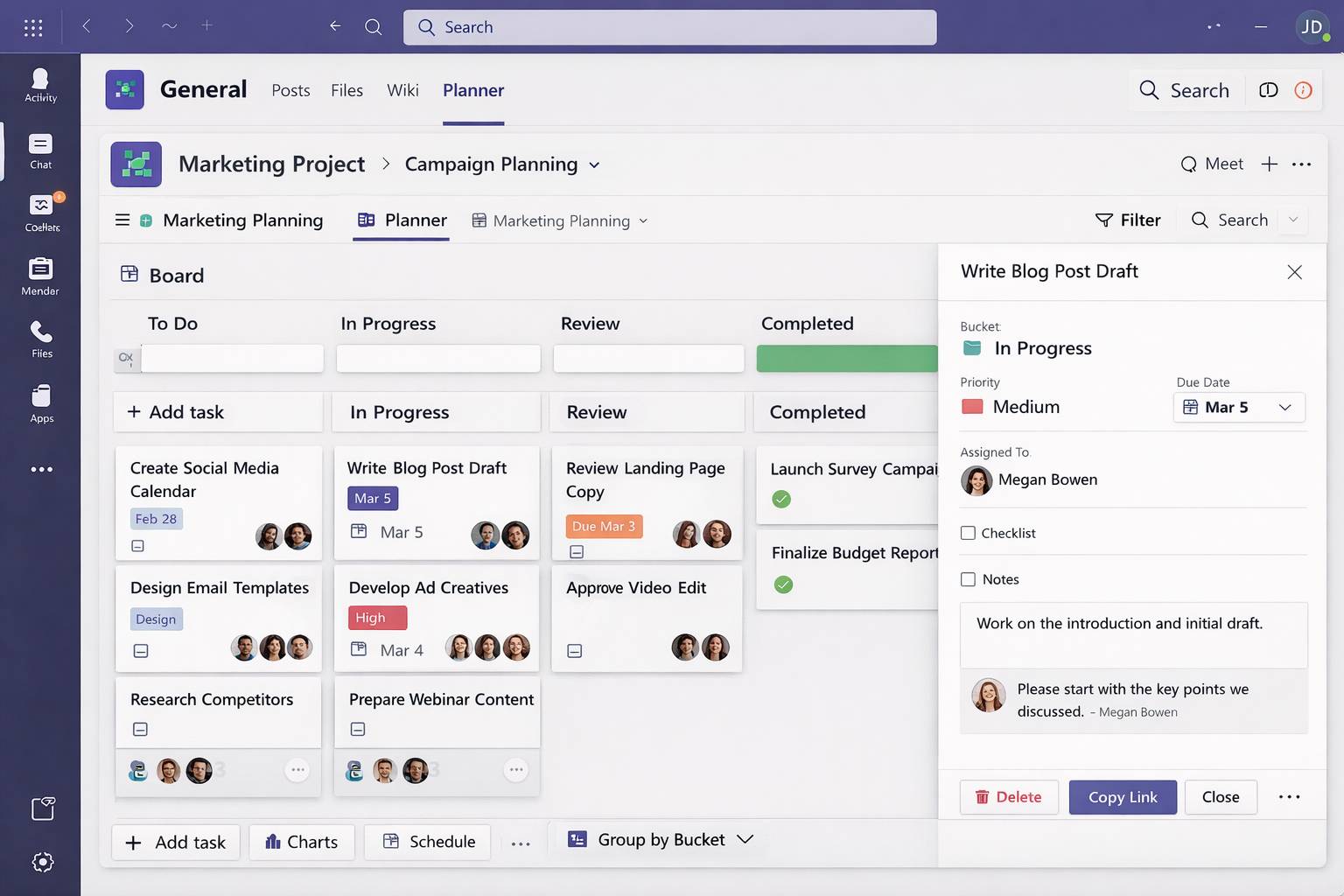
Board-nya familiar kalau kamu pernah pakai Kanban. Ada Bucket (kolom) yang bisa kamu custom. Task-nya punya checklist, labels, due date, assignee, dan attachments. Saya suka fitur Progress yang bisa di-set ke “Not Started”, “In Progress”, atau “Completed”. Ini bikin reporting ke atasan jadi lebih gampang.
Tapi yang paling saya suka? Charts view. Satu klik, kamu lihat pie chart status task, bar chart per anggota tim. Ini sangat membantu buat meeting cepat. Nggak perlu bikin manual di Excel.
3. Harga: Gratis (Tapi dengan Syarat)
Planner itu gratis kalau kamu sudah punya lisensi Microsoft 365 Business Basic ke atas. Harga mulai dari $6 per user per bulan. Kalau dibandingkan Trello yang butuh Business Class untuk fitur serupa, Planner itu jauh lebih murah. Saya hitung-hitung, untuk tim 10 orang, kamu bisa hemat sekitar $1200 per tahun kalau pakai Planner dibandingkan Trello premium.
Tapi hati-hati, Planner nggak tersedia di paket gratis Microsoft 365 untuk rumah tangga. Jadi ya, tetep butuh investasi sedikit.
Kekurangan yang Perlu Kamu Tahu Sebelum Jatuh Cinta
1. Fitur yang Masih “Terbatas” untuk Project Kompleks
Planner itu bukan Microsoft Project. Kamu nggak bisa bikin Gantt chart, nggak ada critical path, dan nggak bisa set task dependencies. Saya pernah coba manage project software development dengan Planner, dan kacau. Task A harus selesai dulu baru Task B bisa mulai? Di Planner, kamu harus inget-inget manual.
Limitasi lain: Nggak ada fitur recurring task bawaan. Mau bikin task harian? Harus copy manual atau pakai Power Automate. Ini bikin saya kesel sedikit. Maksimal attachment per task juga cuma 9, dengan total size 150MB. Untuk project yang banyak file besar, ini bisa jadi dealbreaker.
2. Ketergantungan Total pada Ekosistem Microsoft
Kalau tim kamu pakai Google Workspace, Slack, atau tools di luar Microsoft, Planner bakal jadi anak tiri. Integrasi dengan Slack itu ada tapi lewat Zapier, berbayar. Nggak seamless kayak Trello yang punya native integration.
Saya pernah konsultasi ke startup yang pakai mix tools, dan saya harus bilang jujur: Planner bukan pilihan tepat buat mereka. Kamu harus “all in” dengan Microsoft untuk dapetin manfaat maksimal.
3. Mobile App yang Masih Bikin Ngambek
Aplikasi mobile Planner itu… bisa dipakai sih, tapi nggak semenyenangkan versi desktop. Loading-nya agak lambat, notifikasi sering telat, dan UI-nya terasa lebih sempit. Saya beberapa kali kelewat update penting karena notifikasi mobile-nya nggak reliable. Jadi ya, kalau kamu tipe yang sering kerja dari HP, ini jadi pertimbangan serius.
Use Case Nyata: Kapan Kamu Harus Pakai Planner?
Saya selalu bilang ke klien: pakai Planner kalau kondisinya begini:
- Tim kecil sampai medium (5-25 orang)
- Project sederhana sampai medium complexity
- Sudah pakai Microsoft 365
- Butuh visibilitas cepat tanpa setup rumit
- Task-nya nggak terlalu teknis (bukan software dev yang butuh Agile banget)
Kasus sukses: Saya pakai Planner buat manage konten blog tim 6 orang. Setiap minggu, kita ada planning di Teams, buat task di Planner, assign ke writer dan designer. Progress semua orang kelihatan. Kita pakai Labels untuk kategori konten. Dan semua file draft ada di OneDrive. Smooth banget.
Kasus gagal: Tim IT mau pakai Planner untuk sprint development. Eh, nggak bisa set story points, nggak bisa bikin burndown chart. Akhirnya balik ke Azure DevOps. Jadi ya, pahami limitasi.
Planner vs Kompetitor: Mana yang Lebih Cocok?
Biar jelas, saya bikin tabel perbandingan berdasarkan pengalaman nyata:
| Fitur | Microsoft Planner | Trello | Asana | Monday.com |
|---|---|---|---|---|
| Harga (per user) | Termasuk di M365 ($6) | Gratis/Business $10 | Gratis/Premium $10.99 | Min $8 |
| Integrasi Office 365 | Native, seamless | Via Power-Up | Via add-on | Via add-on |
| Task Dependencies | Tidak ada | Via Butler | Ada | Ada |
| Mobile App | Kurang optimal | Sangat baik | Sangat baik | Sangat baik |
| Ideal untuk | Tim M365, project sederhana | Visual thinker, tim kecil | Tim cross-functional | Project kompleks |
Kesimpulan dari tabel: Planner menang di integrasi dan harga untuk pengguna Microsoft. Kalau kamu butuh fleksibilitas tools atau mobile-first, Trello atau Asana lebih baik.
Tips Praktis Biar Planner Makin Powerful
Berdasarkan trial and error saya, ini dia tips yang bisa langsung diaplikasikan:
- Pakai Power Automate untuk recurring task: Buat flow sederhana supaya task “Laporan mingguan” muncul otomatis tiap Jumat. Ini workaround untuk limitasi Planner.
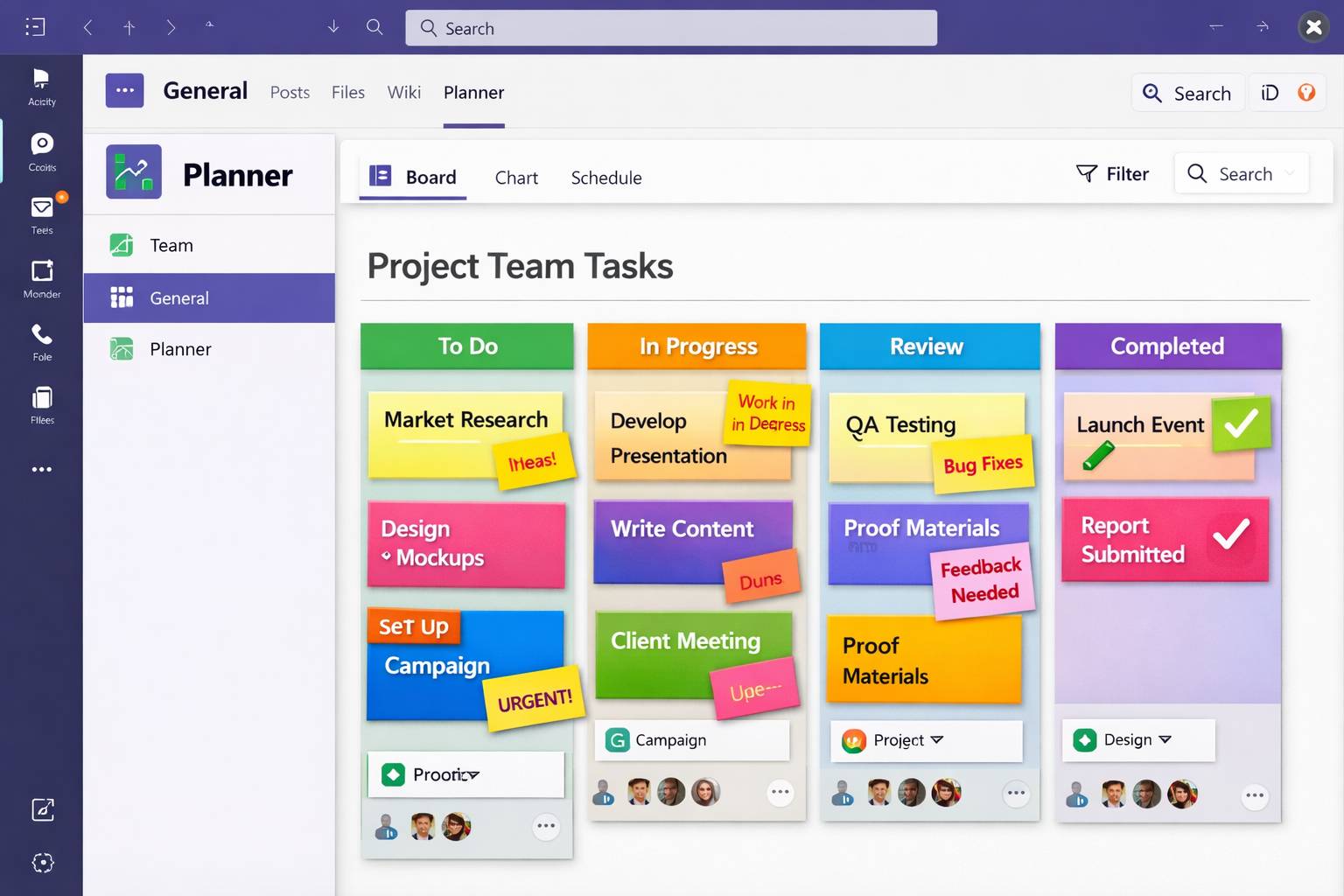
- Integrasikan dengan Teams dari day one: Tambahin tab Planner di channel Teams. Tim jadi lebih sering cek task tanpa perlu buka aplikasi terpisah.
- Manfaatkan Labels sebagai prioritas: Saya pakai red label untuk urgent, green untuk on track, yellow untuk blocked. Ini bikin visual board jadi lebih informatif.
- Atur notification di Outlook: Jangan andalkan notif mobile. Setting supaya setiap task update masuk ke folder khusus di Outlook. Lebih reliable.
- Review mingguan pakai Charts view: Pakai chart untuk meeting standup. Cukup 5 menit, semua orang paham progressnya.
Kesimpulan: Planner Itu Alat yang Tepat untuk Orang yang Tepat
Microsoft Planner bukan silver bullet. Dia punya segudang kelemahan kalau dipaksa untuk project yang terlalu kompleks. Tapi untuk tim yang sudah terlanjur nyaman di ekosistem Microsoft, Planner itu adalah hidden gem. Gratis, integrasinya killer, dan cukup powerful untuk kebanyakan kasus bisnis.
Planner itu seperti motor matic: nggak bisa dipakai balap, tapi buat nglajuin kerjaan sehari-hari di kota, lebih dari cukup dan irit.
Jadi, kalau kamu lagi cari cara mudah ngatur tugas tim tanpa nambahin biaya atau belajar tool baru yang ribet, coba Planner dulu. Simpan di Teams, ajak tim pakai, dan lihat sendiri efektivitasnya. Kalau ternyata kurang, baru deh pertimbangkan upgrade ke Asana atau Monday.com. Tapi 90% kasus yang saya temui, Planner sudah lebih dari cukup. Selamat mencoba!