
Pernah nggak sih kalian merasa hari itu habis cuma buat ngerjain ini-itu tapi tetep aja merasa nggak produktif? Atau malah, selesai kerja tapi bingung, “Hari ini aku ngapain aja ya?” Kalau iya, selamat, kalian nggak sendiri. Burnout itu nggak cuma datang dari kerjaan berat, tapi juga dari ketidakjelasan batas waktu. Kita kerja terus tanpa ‘finish line’ yang jelas, dan akhirnya otak kita capek sendiri.
Di sinilah time blocking jadi senjata rahasia. Bukan cuma bikin jadwal, tapi ngebagi hari jadi blok-blok waktu yang punya tugas spesifik. Dan yang paling asik? Kita bisa pakai Google Calendar yang sudah ada di genggaman. Gratis, simpel, tapi powerfull banget kalau tahu triknya.
Apa Itu Time Blocking (dan Kenapa Nggak Sekadar Bikin To-Do List)?
Bayangkan hari kalian itu kayak kotak perhiasan. To-do list cuma nulis “beli cincin, cek anting, bersihkan kalung” tanpa petunjuk kapan. Time blocking malah langsung nentuin: jam 9-10 pagi cuma buat cek anting, jam 2-3 siang fokus beli cincin. Setiap blok punya batas jelas.
Penelitian dari University of California, Irvine nunjukkan kalau otak butuh 23 menit buat kembali fokus setelah terganggu. Dengan time blocking, kalian memberi “izin” ke otak buat fokus 100% ke satu hal, tanpa rasa bersalah ada tugas lain nganggur. Ini beda tipis tapi bikin beda besar sama timeboxing yang lebih ke target selesai dalam X waktu. Time blocking soal proteksi waktu.
Kenapa Google Calendar Jadi Pilihan Utama?
Sudah coba aplikasi keren-keren tapi malah pusing? Google Calendar itu kayak gerobak warung yang bisa di-custom jadi Michelin Star. Gratis, sinkron di semua device, dan integrasi dengan Gmail otomatis. Meeting dari email? Langsung muncul di kalender. Tapi, yang paling aku suka: warna-warni itu nggak cuma buat estetika, tapi fungsional.
Tentu ada kekurangan. Nggak ada fitur native pomodoro, dan kalau nggak hati-hati, notifikasi meeting bisa numpuk jadi spam. Tapi semua ini bisa diakalin dengan settingan tepat.
Step-by-Step: Setting Time Blocking Anti-Burnout
1. Audit Waktu: Cari Tahu ‘Waktu Hantu’ Kalian
Sebelum blok, kita harus tahu dulu darimana datangnya waktu. Selama 3-5 hari, catat semua aktivitas pakai timer. Bukan cuma kerjaan, tapi scroll TikTok, ngobrol di pantry, macet di jalan. Hasilnya pasti bikin terkejut: “Ternyata aku habisin 2 jam cuma buat cek notif!”
Dari audit ini, kelompokin jadi:
- Deep Work: Butuh fokus maksimal (coding, menulis strategi).
- Shallow Work: Email, laporan rutin.
- Meeting: Kolaborasi (bisa jadi time sink!).
- Personal: Makan, olahraga, istirahat.
- Buffer: Jeda antisipasi macet atau urgensi.
2. Warnai Hidup: Kategori = Warna Spesifik
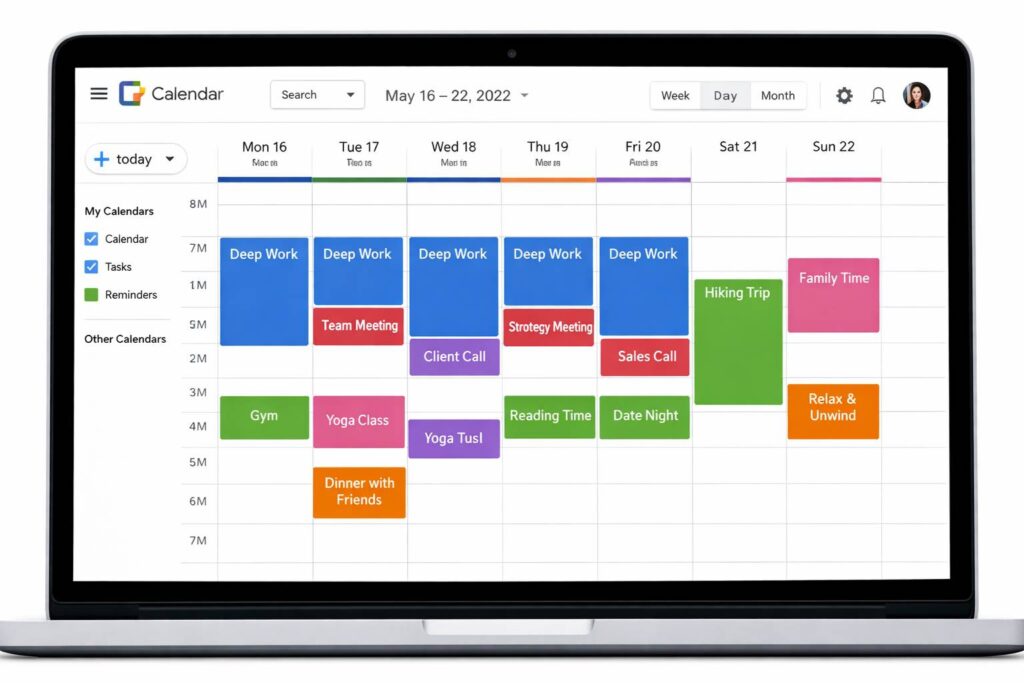
Buka Google Calendar, buat multiple calendars atau pakai event colors. Aku prefer warna karena lebih fleksibel. Ini palet warna yang aku pakai sendiri:
- Merah tua: Deep Work (prioritas 1).
- Oranye: Meeting eksternal.
- Kuning: Shallow Work.
- Hijau: Olahraga & makan (ya, makan itu penting!).
- Biru muda: Personal & keluarga.
- Ungu: Buffer & transit time.
Triksnya: turn on “Default color for this calendar” di setting, jadi setiap event baru otomatis pake warna kategori tanpa pilih manual lagi.
3. Blokir Waktu Tidur Dulu, Bukan Kerjaan
Ini yang paling sering salah. Orang langsung blok jam 9-5 buat kerja. Padahal, tidur 7-8 jam itu prioritas pertama. Blokir jam 10 malam sampai 6 pagi dengan warna biru gelap. Lalu blokir makan siang 1 jam, olahraga 30 menit. Baru mulai blokir kerjaan di sekitar ‘bekas’ waktu personal itu.
Contoh kasus: Kalian bobo jam 11 malam, bangun jam 6.30. Berarti blok tidur 11pm-6.30am. Lalu makan pagi 6.30-7.00. Sisanya 7.00-9.00 bisa dipake commute atau persiapan. Baru mulai kerja efektif jam 9. Jangan pernah ambil waktu tidur buat kerja, kecuali kalian mau ‘hutang’ burnout.
4. Atur Default View: Week View Is Your Best Friend
Day view terlalu mikro, month view terlalu makro. Week view itu sweet spot. Bisa lihat pola rutin sambil detail cukup. Setting default di browser: klik gear icon → Settings → Default view → Week. Di mobile, swipe aja tapi usahakan rajin cek mingguan tiap Minggu malam.
5. Buffer Time: Rahasia Anti Kaget
Sebelum meeting, sisipkan buffer 15 menit. Setelah deep work, sisipkan 10 menit buat stretch. Kalau meeting 2-3pm, blokir 1.45-2.00 sebagai “Persiapan Meeting” dan 3.00-3.15 sebagai “Catat Hasil Meeting”. Ini ngejagain kalau meeting over time (dan pasti over time), kalian nggak langsung panik.
Untuk perjalanan, aku biasa pakai aturan: estimasi Waze + 30%. Kalau Waze bilang 30 menit, aku blokir 40 menit. Sisa waktu jadi bonus buat denger podcast atau telpon keluarga.
6. Reminder Settings: Jangan Spam Diri Sendiri
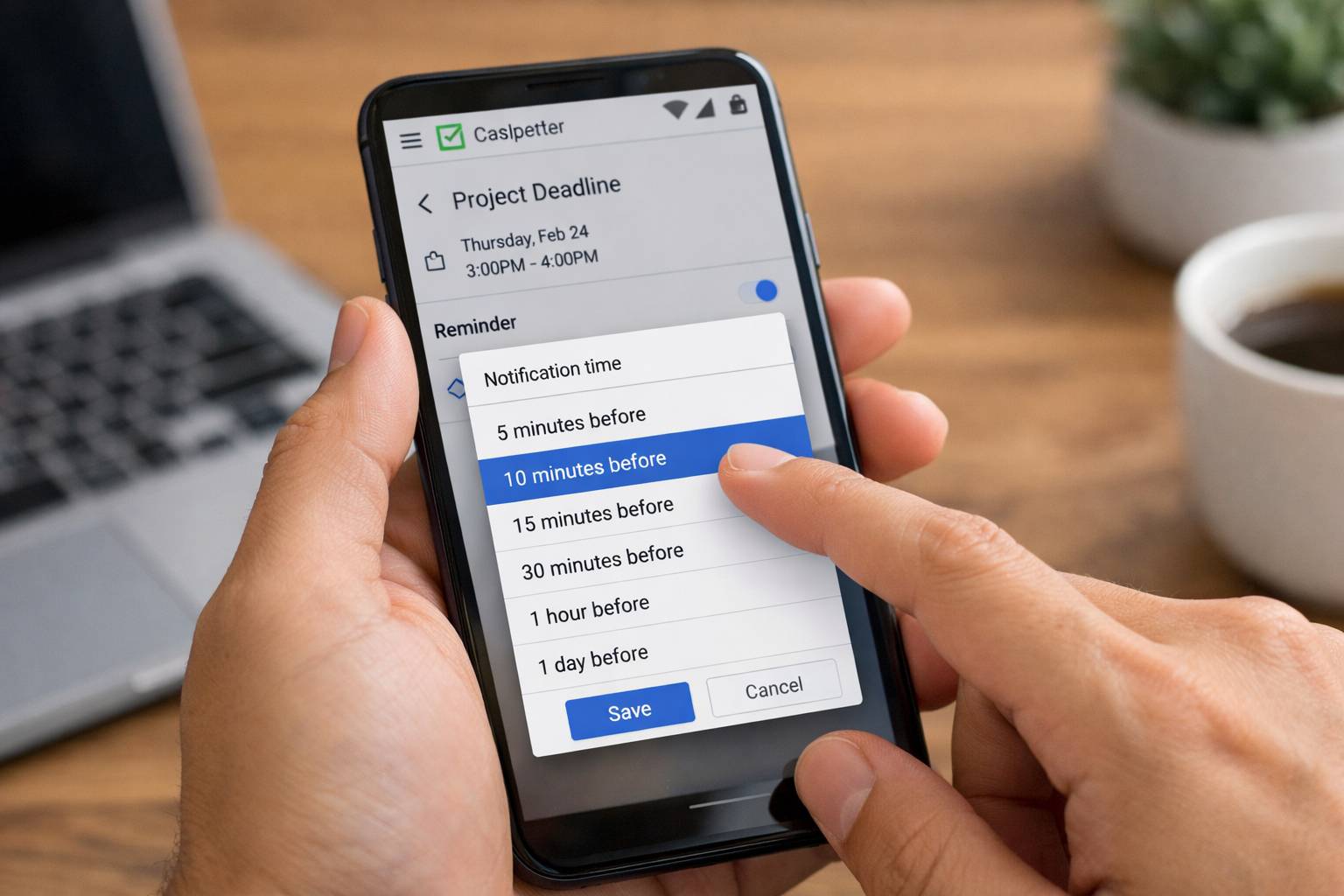
Notifikasi kalender bisa jadi musuh kalau terlalu banyak. Aku atur kayak gini:
- Deep Work: Reminder 10 menit sebelum (cuma buat reminder soft).
- Meeting eksternal: 15 menit + 5 menit (double reminder).
- Shallow Work: Nggak perlu reminder, cukup lihat kalender.
- Personal time: 5 menit sebelum (cuma buat ngingetin istirahat).
Matikan notifikasi email kalender di Gmail. Masuk ke Settings → Events from Gmail → turn off “Show events automatically”. Ini bikin inbox bersih dan kalender nggak penuh spam undangan otomatis.
Contoh Nyata: 3 Profil Pengguna Berbeda
Profil 1: Freelancer Desain Grafis (Ana, 28 tahun)
Ana kerja dari rumah, rentan banget terganggu Netflix atau request mendadak klien. Kalendernya begini:
- 8-9 am: Bangun, olahraga, sarapan (Hijau).
- 9-11.30 am: Deep Work – Desain utama (Merah tua). Phone on DND.
- 11.30-12 pm: Buffer – Cek email, reply cepat (Kuning).
- 12-1 pm: Makan siang + jalan-jalan (Hijau).
- 1-3 pm: Meeting klien (Oranye).
- 3-3.30 pm: Buffer – Catat hasil meeting.
- 3.30-5.30 pm: Deep Work – Revisi (Merah tua).
- 5.30-7 pm: Shallow Work – Admin, invoice (Kuning).
- 7 pm onwards: Personal time (Biru muda). Work phone off.
Hasilnya? Ana bilang dia bisa 2x lebih cepat selesaiin proyek dan nggak pernah lembur lagi.
Profil 2: Karyawan Kantoran (Budi, 35 tahun, Manager)
Budi punya 15-20 meeting seminggu dan tim yang selalu butuh approval. Masalahnya: dia nggak pernah punya waktu bikin strategi.
- 7-8 am: Bangun & persiapan (Biru muda).
- 8-9 am: Commute (Ungu). Dipake denger audiobook.
- 9-10 am: Deep Work – Strategi (Merah tua). Door closed.
- 10-12 pm: Meeting blok (Oranye). Semua meeting harus masuk sini, nggak boleh sebar.
- 12-1 pm: Makan + jalan kaki (Hijau).
- 1-2 pm: Deep Work – Laporan (Merah tua).
- 2-4 pm: Meeting blok kedua (Oranye).
- 4-4.30 pm: Buffer – Cek tim (Kuning).
- 4.30-5.30 pm: Shallow Work – Email (Kuning).
- 5.30-7 pm: Commute & keluarga (Ungu & Biru muda).
Trik Budi: Dia pakai Google Calendar’s “Focus Time” feature (Workplace account) yang otomatis nolak meeting saat blok merah aktif.
Profil 3: Mahasiswa S2 (Citra, 24 tahun)
Citra harus bimbingan, nugas, dan kerja part-time. Tanpa blok, pasti acakadul.
- 6-7 am: Bangun & review materi (Biru muda).
- 7-9 am: Kuliah (Oranye).
- 9-11 am: Deep Work – Skripsi (Merah tua). Di perpustakaan, phone off.
- 11-12 pm: Shallow Work – Tugas kelompok (Kuning).
- 12-1 pm: Makan & istirahat (Hijau).
- 1-5 pm: Kerja part-time (Oranye).
- 5-6 pm: Commute & buffer (Ungu).
- 6-8 pm: Deep Work – Baca jurnal (Merah tua).
- 8-10 pm: Personal & hobi (Biru muda).
Citra punya aturan keras: tidur maksimal jam 11, nggak peduli apapun. Kalau skripsi belum selesai, artinya besok harus lebih efisien, bukan begadang.
Tips Canggih: Level Up Time Blocking Kalian
1. Pakai “Appointment Slots” untuk Klien/Orang Lain
Kalau kalian sering dimintai waktu orang lain (bimbingan, konsultasi), pakai fitur Appointment slots. Setting di Google Calendar (Workplace/ Education). Bikin blok “Available for meeting” dan orang bisa booking slot 30 menit di situ. Kalian yang kontrol jadwalnya, bukan mereka.
2. Integrasi dengan Task Manager
Google Calendar nggak punya task list yang powerfull. Aku pakai combo: Todoist + Google Calendar. Setiap task di Todoist dengan due date otomatis muncul di Google Calendar sebagai event 1 jam. Jadi kalian bisa drag-drop task ke blok waktu yang available. Alternatif gratis: Google Tasks atau Notion dengan sync manual.
3. “Recurring Event” untuk Rutinitas, Bukan Kebiasaan Buruk
Blok tidur, makan, olahraga itu di-set repeat daily/weekly. Tapi hati-hati: jangan bikin recurring event untuk deep work yang butuh variasi. Setiap Minggu malam, review dulu minggu depan mana yang butuh fokus lebih, baru blokir manual. Ini ngejaga fleksibilitas.
4. Time Blocking untuk Akhir Pekan
Burnout sering datang karena akhir pekan dipake kerja. Aku blokir Sabtu pagi untuk personal project (bukan kerjaan!), dan Minggu siang untuk family time tanpa gadget. Ini bikin batas mental jelas: “Ini waktuku, bukan waktu kantor.”
Perangkap Umum & Cara Hindari
WARNING: Overblocking adalah musuh nomor satu. Jangan sampai kalender jadi masterpiece yang nggak bisa diganggu gugat. Fleksibilitas itu penting.
Perangkap 1: Blokir Terlalu Detail
Salah: Blokir “Reply email Kayla” 10 menit, “Reply email Budi” 10 menit. Benar: Blokir “Email Management” 1 jam. Dalam blok itu, kalian yang tentuin prioritas.
Perangkap 2: Nggak Punya “Overflow Day”
Selalu ada task yang ngaret. Sisakan satu hari dalam seminggu (biasanya Jumat) sebagai overflow. Kalau semua selesai, pakai buat learning atau planning. Kalau nggak, ya jatuhnya di situ.
Perangkap 3: Nggak Review Mingguan
Setiap Minggu malam, 30 menit cek: Apa yang berhasil? Apa yang makan waktu lebih? Apa yang harus diubah besok? Ini ritual sakti. Tanpa review, kalian cuma ngulang kesalahan.
Perangkap 4: Nggak Blokir “Waktu Nggak Ngapa-ngapain”
Istirahat itu produktif. Blokir 30 menit sore cuma buat ngopi di balkon atau dengerin musik. Ini recovery, bukan buang-buang waktu.
Metrik Kesuksesan: Apa yang Harus Dirasakan?
Setelah 2 minggu implementasi, kalian harusnya:
- 80% task selesai di dalam blok yang ditentukan. Nggak harus 100%, tapi mayoritas.
- Nggak pernah lembur lebih dari 2x seminggu. Kalau sering lembur, artinya estimasi waktu salah.
- Ada “white space” di kalender. Minimal 2 jam dalam sehari nggak terblokir buat improvisasi.
- Merasa “lega” bukan “kosong”. Beda tipis, tapi krusial.
Data dari RescueTime pengguna time blocking menunjukkan peningkatan 28% waktu fokus dan penurunan 31% waktu di platform distraksi. Itu concrete, bukan cuma perasaan.

Pertanyaan yang Sering Muncul
Q: Kalau bos tiba-tiba minta meeting di jam deep work gimana?
A: Ini soal komunikasi. Bilang, “Bisa kita pindah ke jam X atau Y? Saya lagi fokus progress proyek A.” Kalau beneran urgent, ya terima, tapi geser blok deep work ke overflow day.
Q: Google Calendar di mobile ribet gimana?
A: Pakus widget kalender di home screen. Setiap bangun, swipe right lihat hari. Matikan notifikasi grup yang nggak penting. Notifikasi kalender harusnya cuma bunyi, bukan vibrasi, biar nggak panik.
Q: Saya multitasker, nggak bisa fokus 2 jam. Gimana?
A: Mulai dari 25 menit (Pomodoro). Blokir 4×25 menit dengan 5 menit break di antaranya. Tapi tetap dalam satu blok besar “Project X”. Lama-lama otak akan terbiasa.
Kesimpulan: Mulai Hari Ini, Nggak Perlu Sempurna
Google Calendar time blocking itu nggak tentang perfeksionisme. Nggak ada kalender yang sempurna dari hari pertama. Mulai blokir tidur, makan, dan satu blok deep work 90 menit. Jalani seminggu. Review. Tambah lagi. Ulangi.
Burnout itu nggak datang dari kerja keras, tapi dari kerja tanpa batas. Dengan time blocking, kalian nggak cuma ngatur waktu, tapi ngambil alih kembali kontrol hidup. Dan itu, teman-teman, adalah produktivitas sejati.
Siap coba? Buka kalender sekarang, blokir jam tidur malam ini. Sisanya, kita bahas minggu depan. Selamat mencoba!